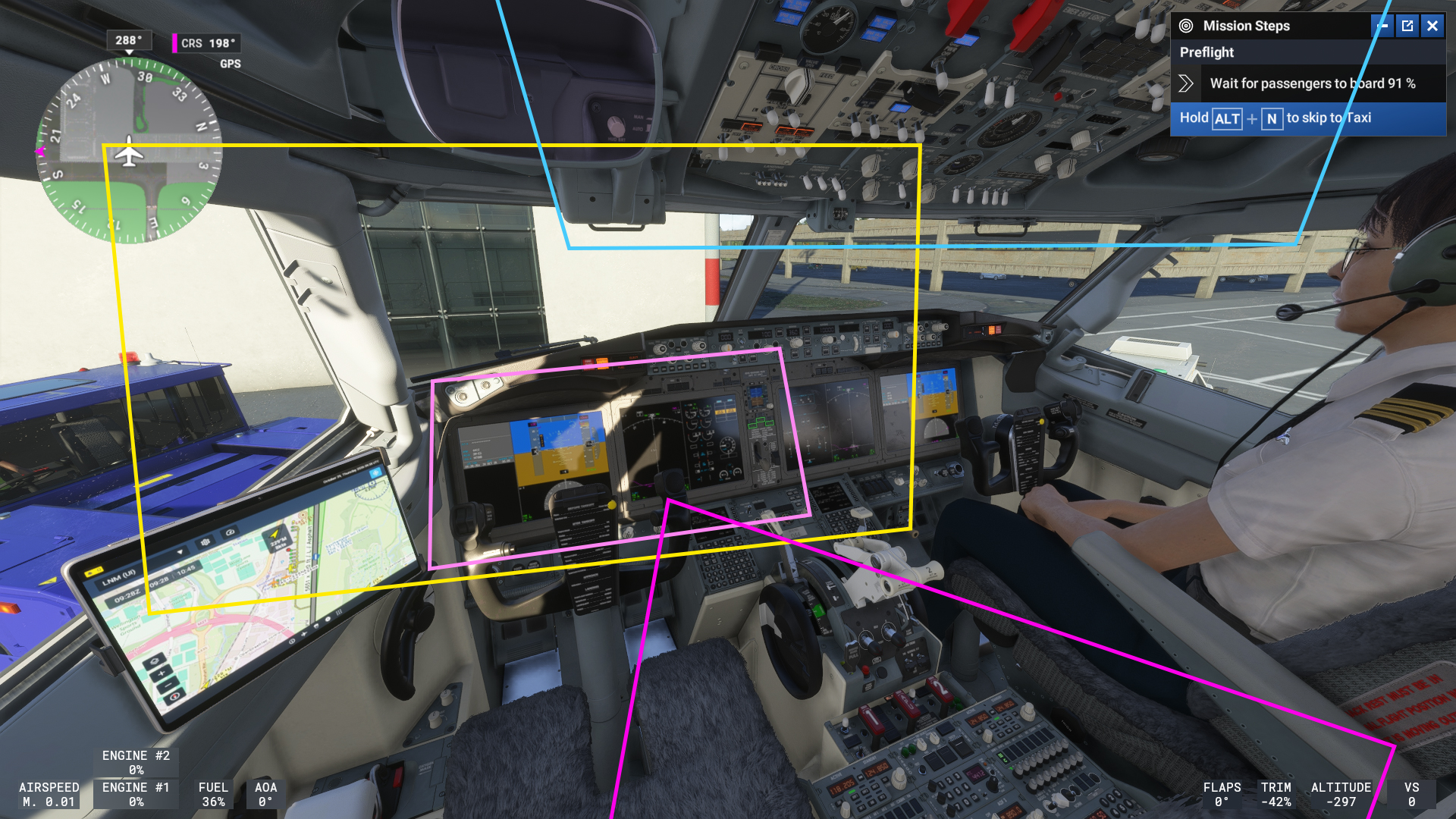
키보드 기본설정에는 인스트루먼트 뷰가 저장이 되어있습니다. 예를 들면 Shift + 1을 누르면(1에서 0까지) 첫번째 장비를 확대해서 볼 수 있는데, 이게 문제가 뭐냐면 기체별로 다르고 내가 원하지 않는 화면이 나오기도 하고 불필요하게 크게 보여서 불편한 점이 한두가지가 아니네요.
커스텀 뷰를 사용하시면 기체별로 저장이 되기 때문에 다른 기체로 바뀌더라도 익숙한 단축키로 원하는 화면을 볼 수 있습니다. 다만 초기 설정이 귀찮긴 하지만 플심은 설정의 게임 아니겠습니까? 이정도 수고로움은 나중에 편하기 위해서 충분히 감수할 수 있습니다.
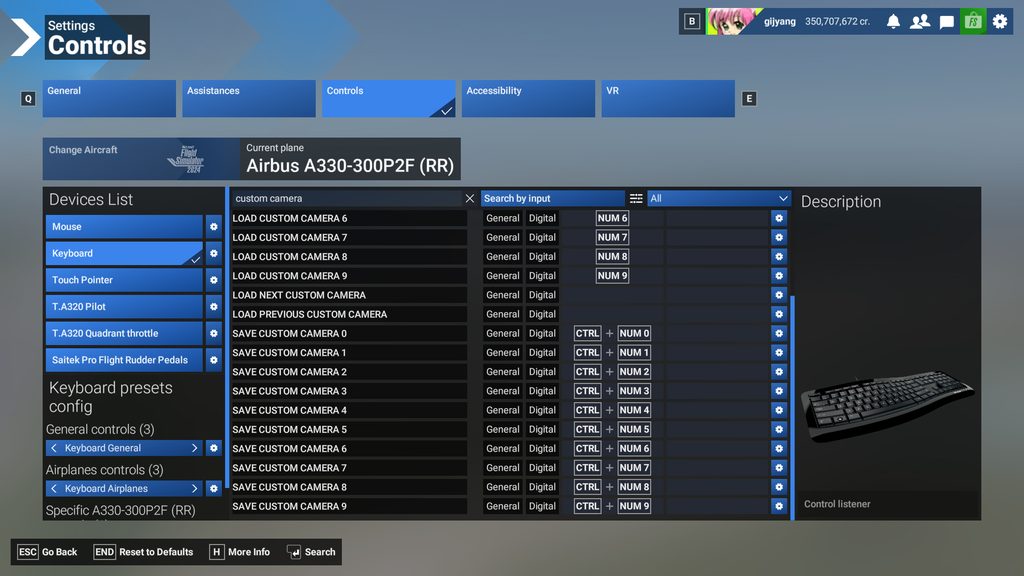
일단 키보드 설정에서 custom camera를 검색하시면 저장기능에 버튼을 할당할 수 있습니다. 저는 빠르게 하기 위해 ctrl + 숫자패드를 사용했어요.
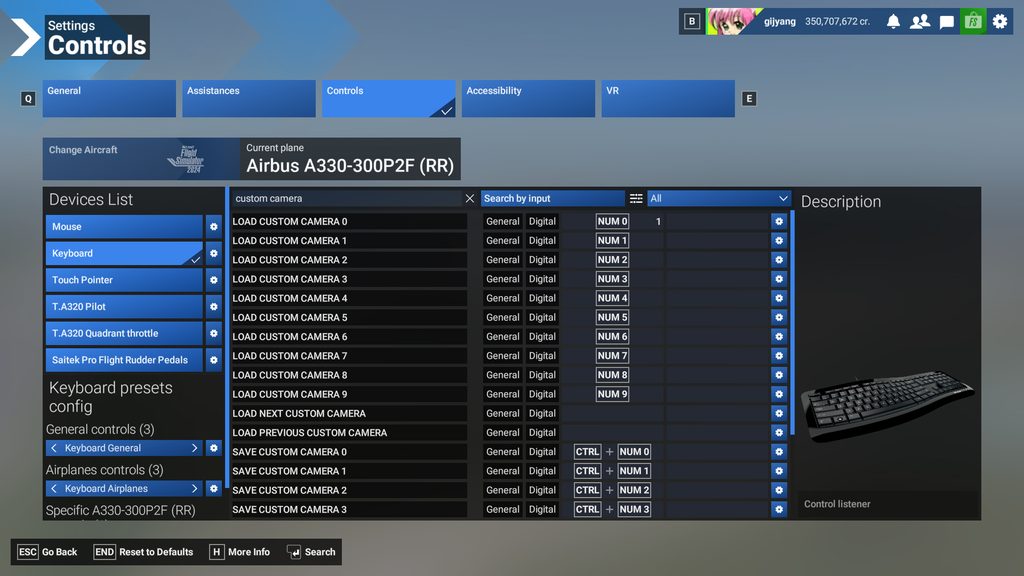
불러오는 단축키는 간단하게 숫자패드만 한번 누르면 되도록 설정했습니다.
이제부터는 0에서 9까지 어떤 화면을 저장했는지 보여드리면서 설명드릴게요.
0번
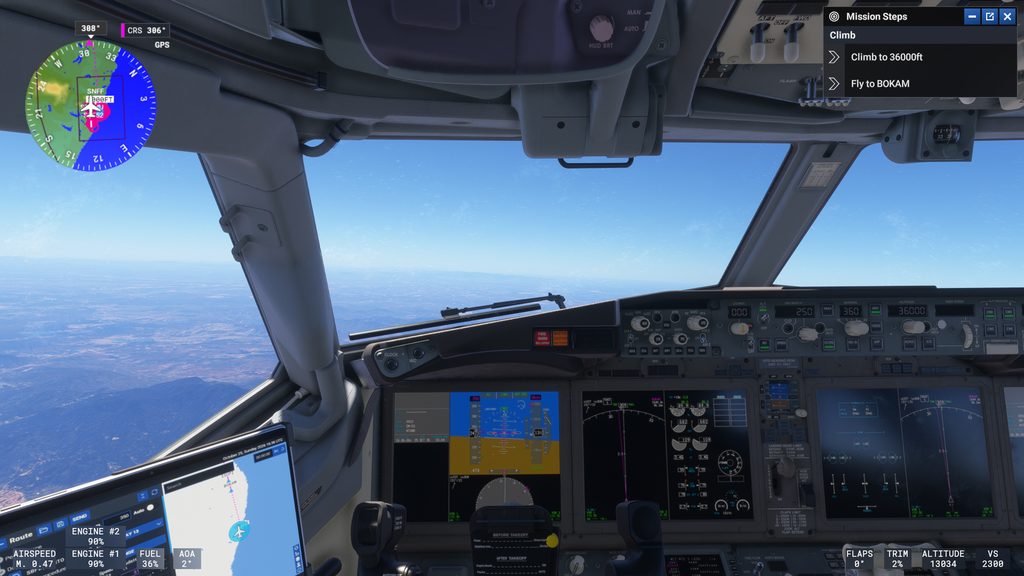
이 화면은 디폴트로 놓고 보는 앵글입니다. 오른쪽 끝에 오토파일럿 버튼까지 보이도록 했습니다.
1번
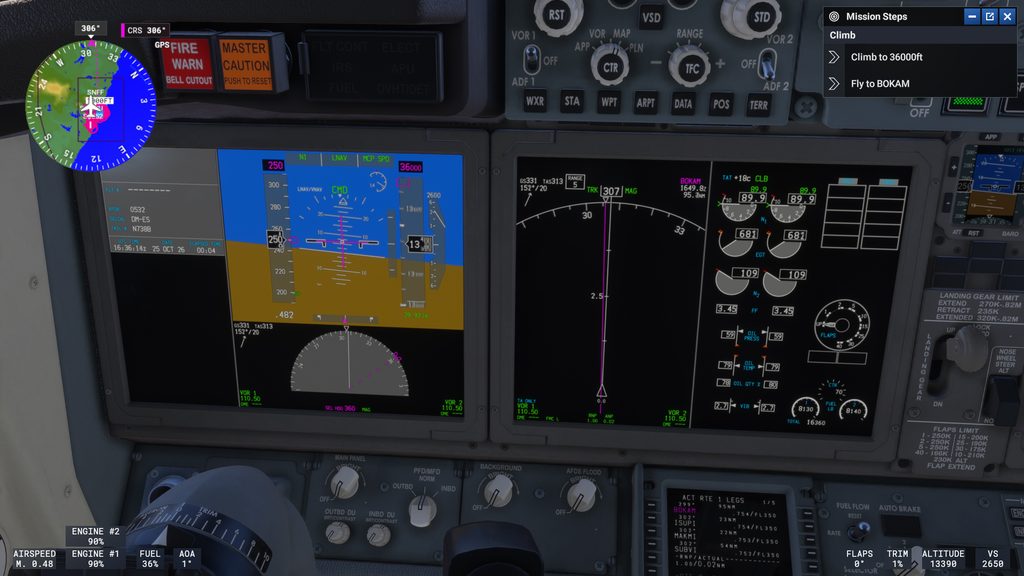
메인 ND화면인데, 뭔가 삐뚤어져 있는 이유는 B737은 아래쪽에 조명 노브가 있기 때문입니다. 그라운드 스피드라던가 다음웨이포인트까지 남은 거리 볼 때 주로 씁니다.
2번
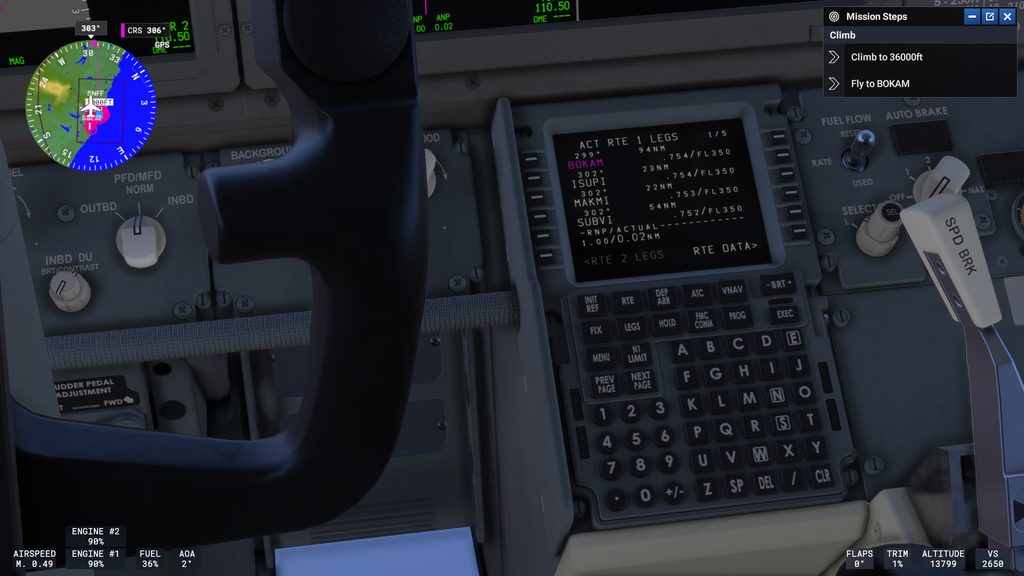
MCDU확대화면입니다. 왼쪽에 EFB를 띄워놓기 위해서 오른쪽으로 치우쳐져 있습니다. 오토브레이크도 여기서 켜고 끌 수 있습니다.
3번
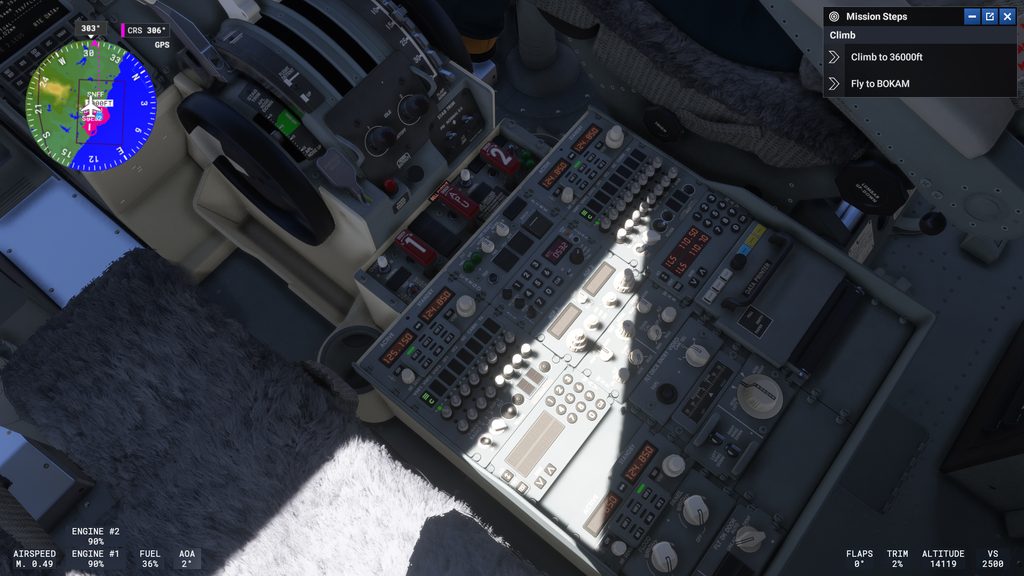
3번은 중앙콘솔인데요, 조종석에 앉은 상태에서 내려다보는 느낌을 내고 싶었습니다. 똑바른 화면을 원하신다면 인스트루먼트 뷰를 불러와서 커스텀으로 저장하거나, Shift + W, A, S, D, Q, E를 사용해서 원하는 각도나 높이를 찾으실 수 있어요.
4번
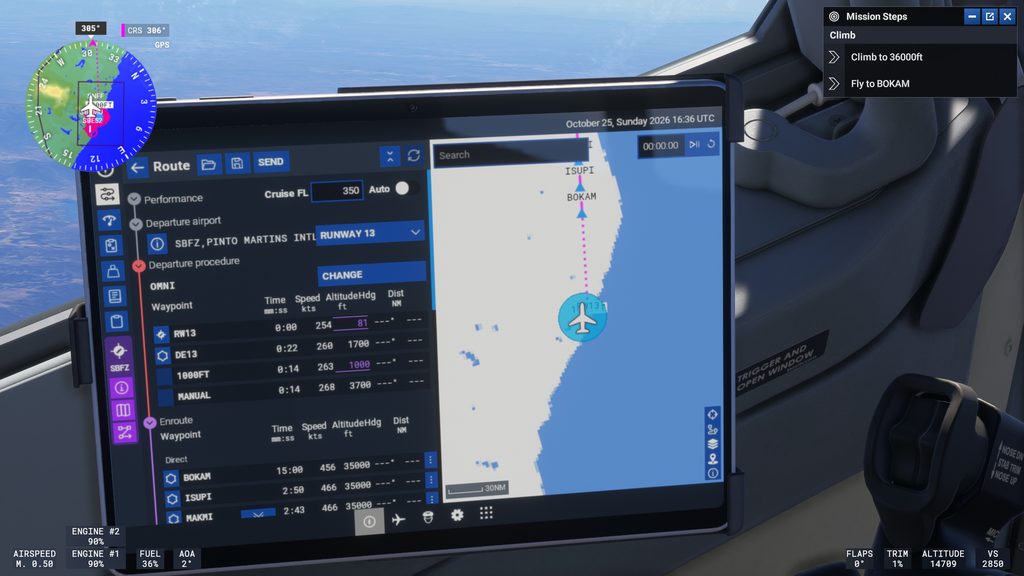
EFB 확대화면으로 설정했습니다.
5번
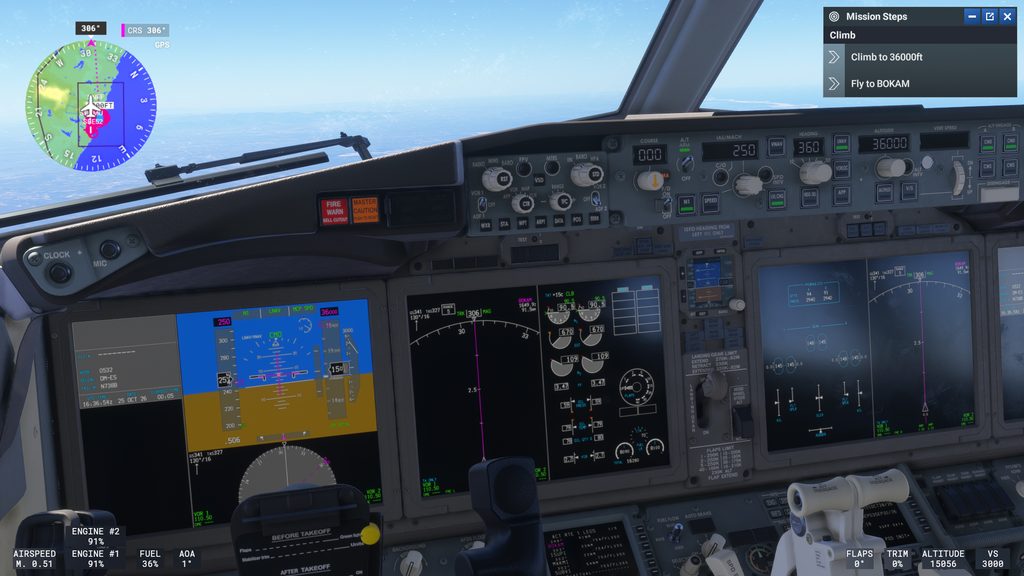
5번은 숫자패드의 중앙에 있기때문에 화면도 중앙을 포커싱 하는 느낌을 내어봤습니다. 1번과 비슷하지만 그보다는 조금 확대가 되어서 글씨가 잘 보입니다.
6번
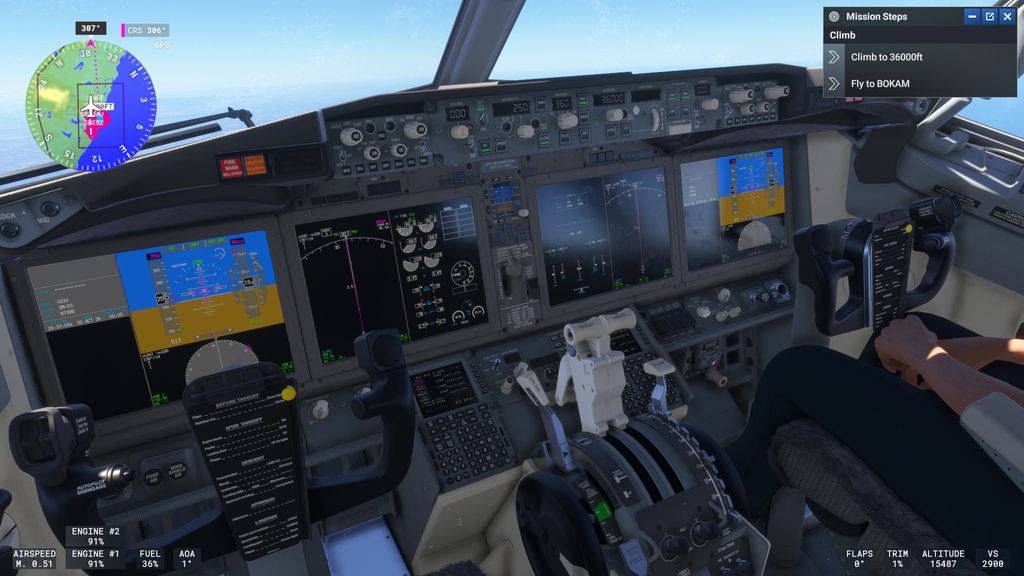
코파일럿 쪽에 있는 노브를 조정하기 위한 화면인데 B737에서는 이 화면에서 엔진점화를 할 수 있습니다.
7번
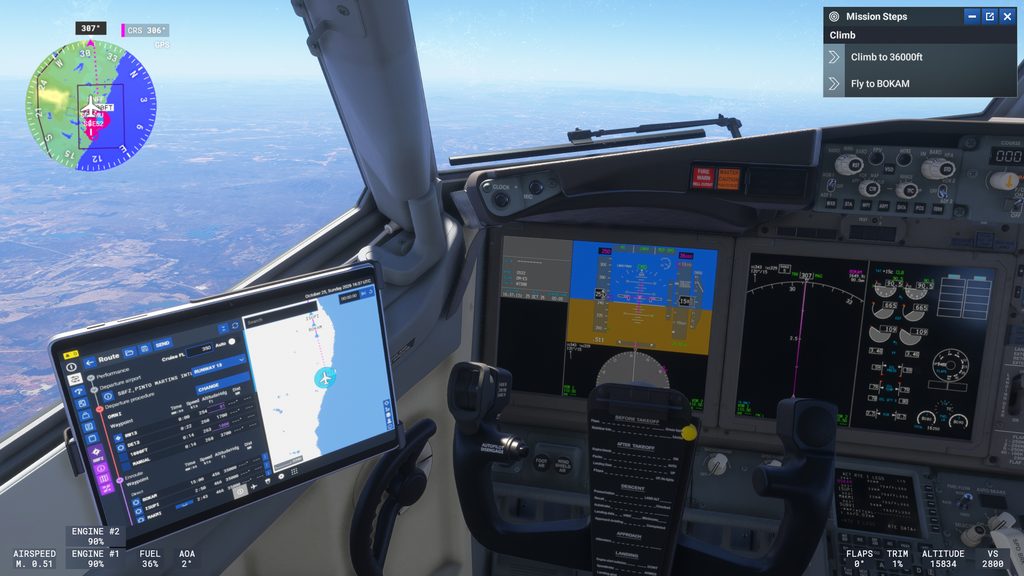
택싱할 때 EFB화면을 보면서 스티어링 하기 위한 화면입니다.
8번
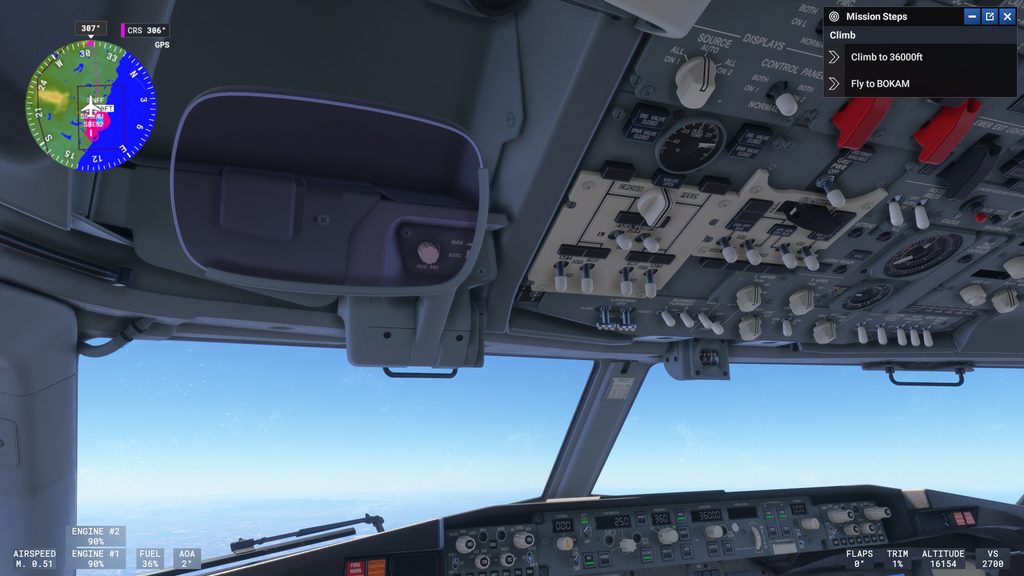
오버헤드 패널 일부와 앞유리가 같이 보이는 앵글을 잡아보았습니다.
9번
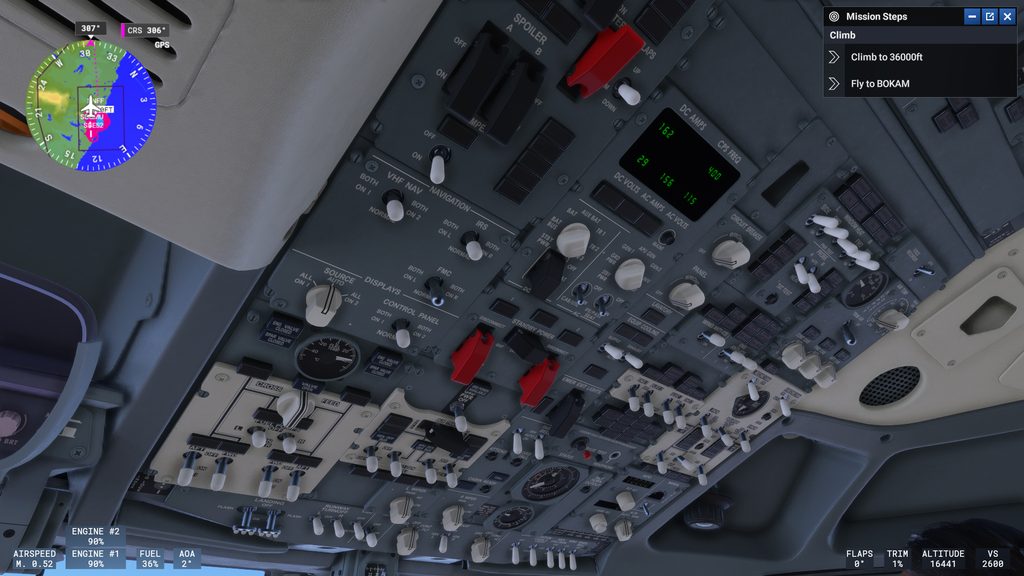
이 화면도 역시나 조종석에서 바라보는 느낌을 주기 위해 비스듬히 설정했습니다. B737기준으로 IRS 노브는 화면밖에 있어서 처음에만 잠깐 마우스로 조작하고 돌아오면 됩니다. 에어버스에 비해 보잉은 손이 많이가서 준비절차는 주로 이 화면을 띄워놓고 합니다.
아마 눈치채셨을텐데요, 외우기 좋게 넘버패드의 격자배치에 따라(야구의 스트라이크존처럼) 카메라가 움직이도록 저장해보았습니다. 주어진대로 화면 옮겨다니면서 불편하셨다면 나만의 커스텀 뷰를 찾는 재미에 빠져보세요.